1
設定をタップ
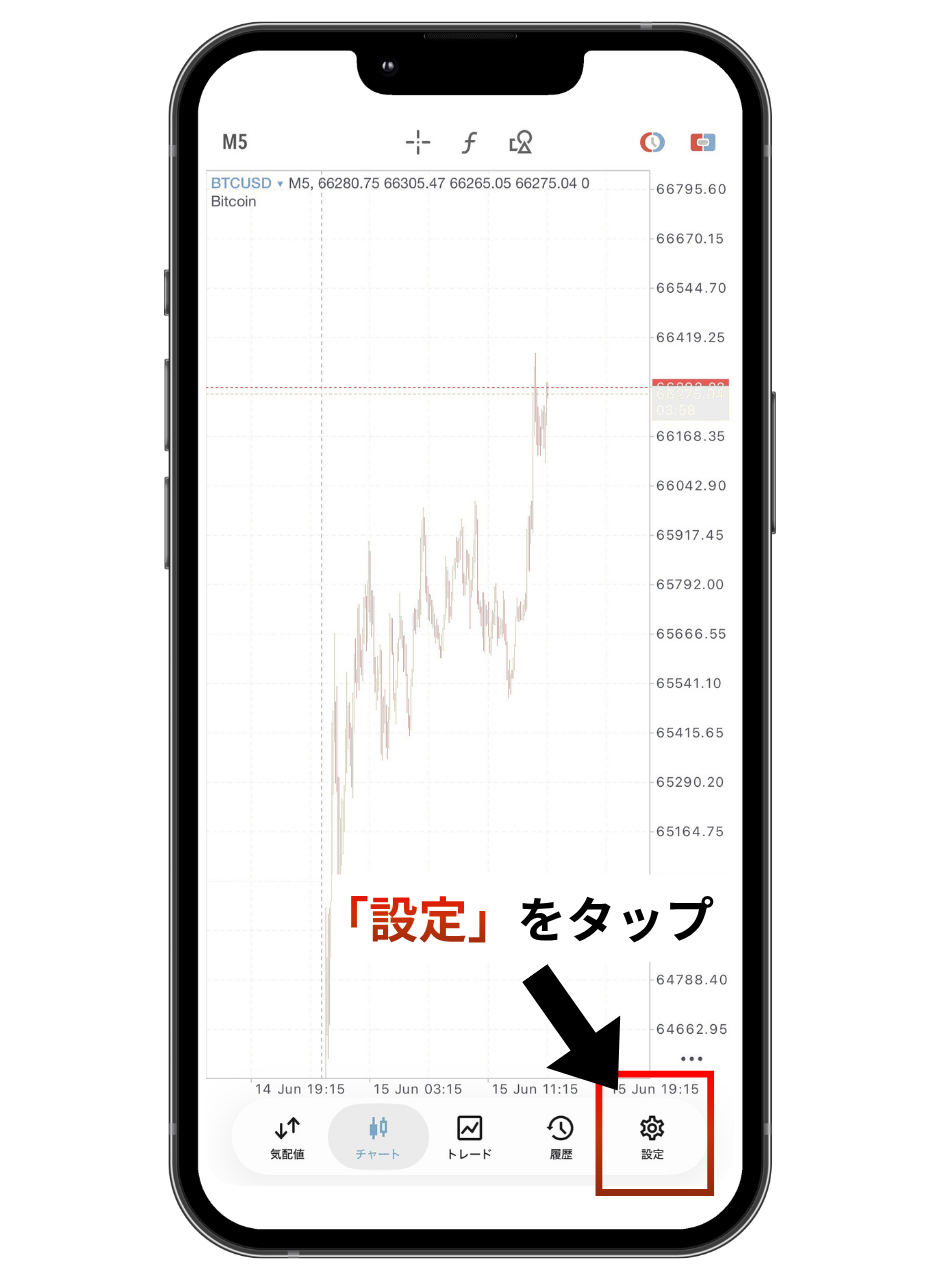

Trade Rankで口座連携を行うには、MT5の閲覧専用パスワードが必要です。閲覧専用パスワードは、取引や出金に使うものではなく、取引履歴を確認するためのパスワードです。
取引用のマスターパスワードは使用できません。必ず閲覧専用パスワードを入力してください。
BigBossの口座連携には、口座開設時にBigBossから届いたメールに記載されている「読み取り専用パスワード」を入力してください。
MT5上で新しく設定・変更した閲覧専用パスワードでは接続できません。
証券会社によっては、「閲覧専用パスワード」ではなく「投資家パスワード」または「Investor Password」と表示される場合があります。
こちらでは、閲覧専用パスワード(投資家パスワードまたはInvestor Password)の設定方法の流れを説明します。
トレランの口座連携には必ず「閲覧専用パスワード」が必要になりますので、設定をお願いいたします。
画像では、テストのため「VT Markets」を利用していますが、閲覧専用パスワードの設定方法は、どの証券会社でも基本的な流れは共通です。
スマホ版MT5アプリでの設定手順です。
閲覧専用パスワードを設定するためには、既にMT5へログイン済みであることが条件です。
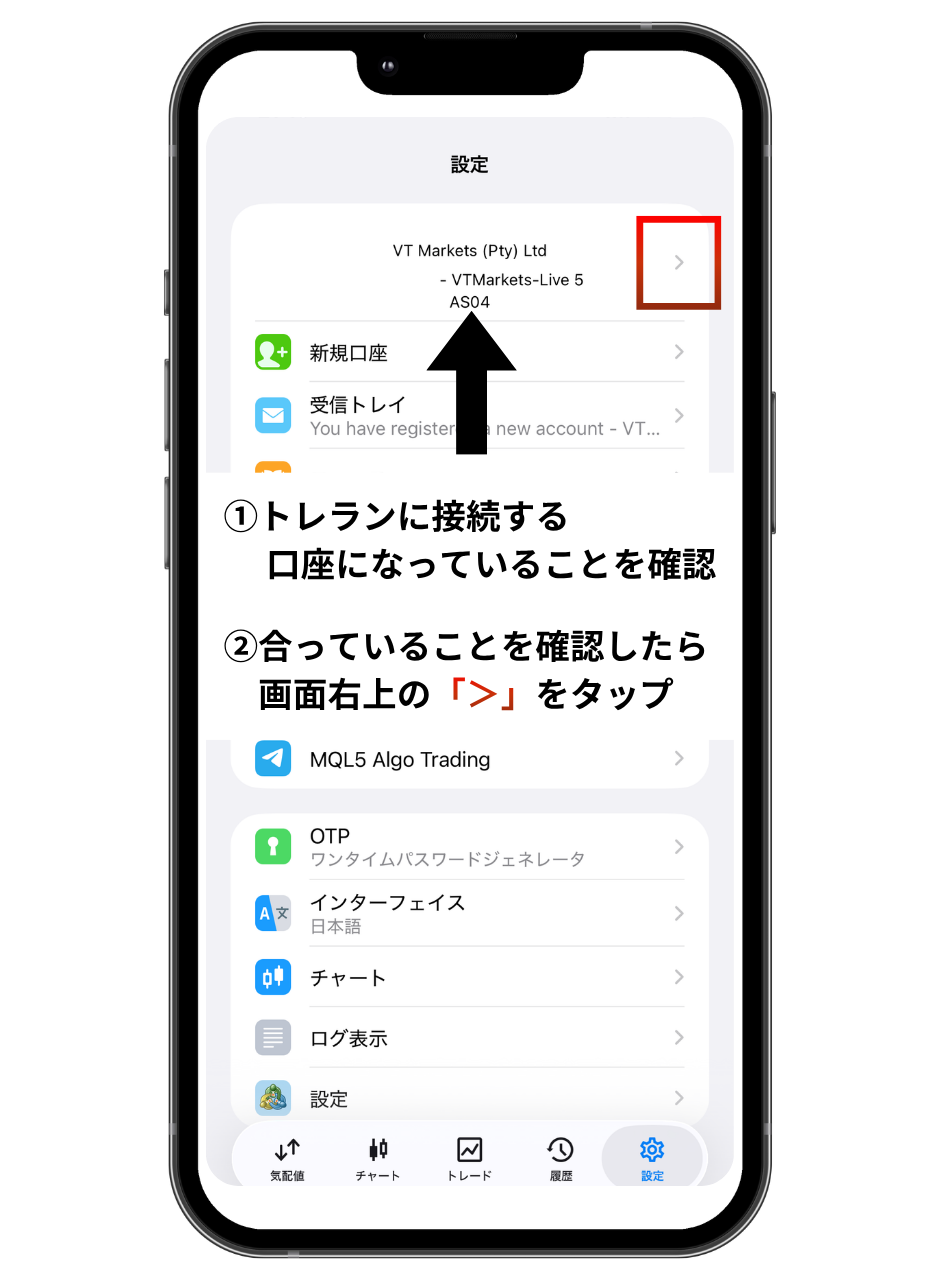
パスワードを設定したい口座が、画面に表示されていることを確認してください。
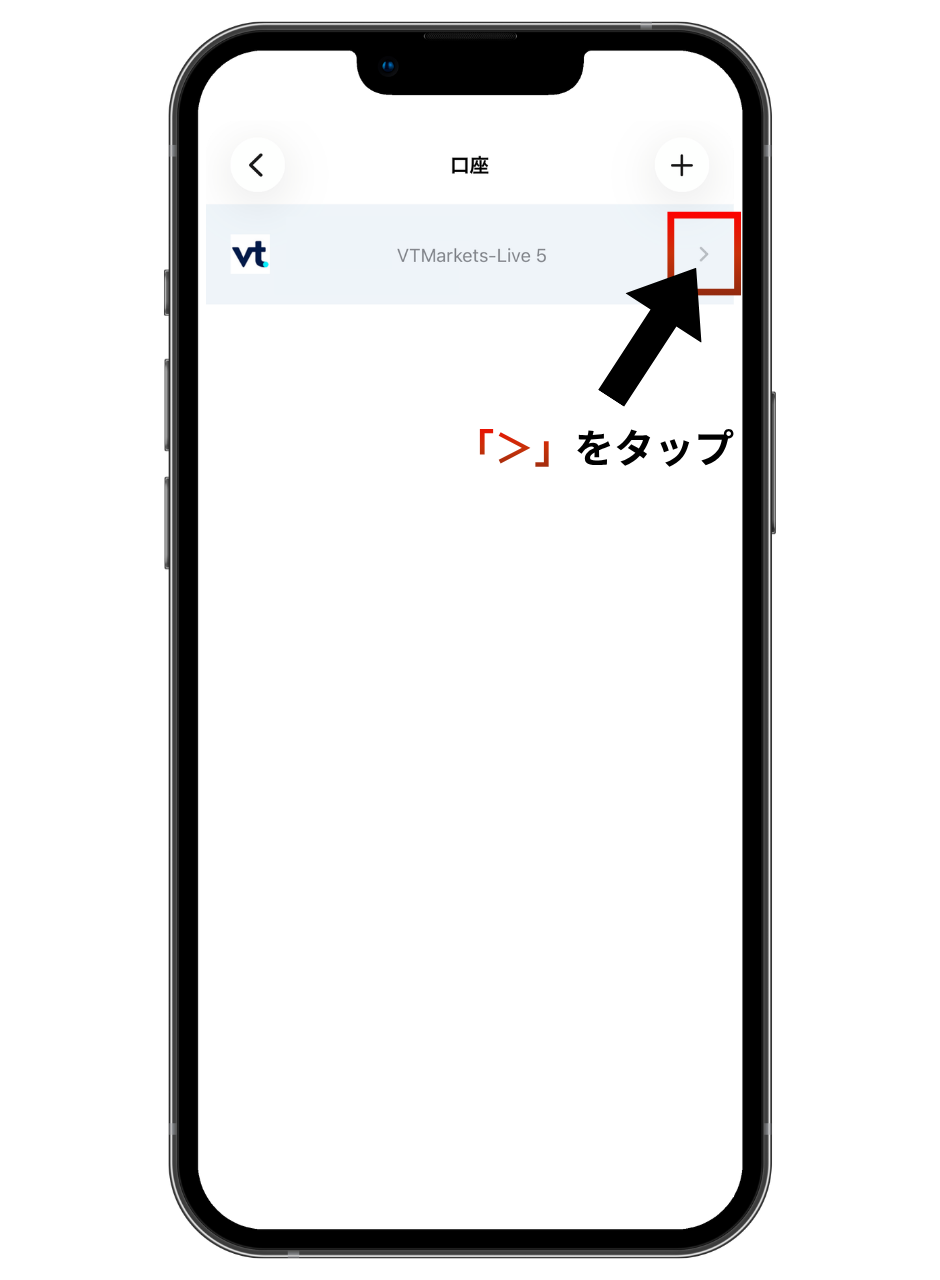
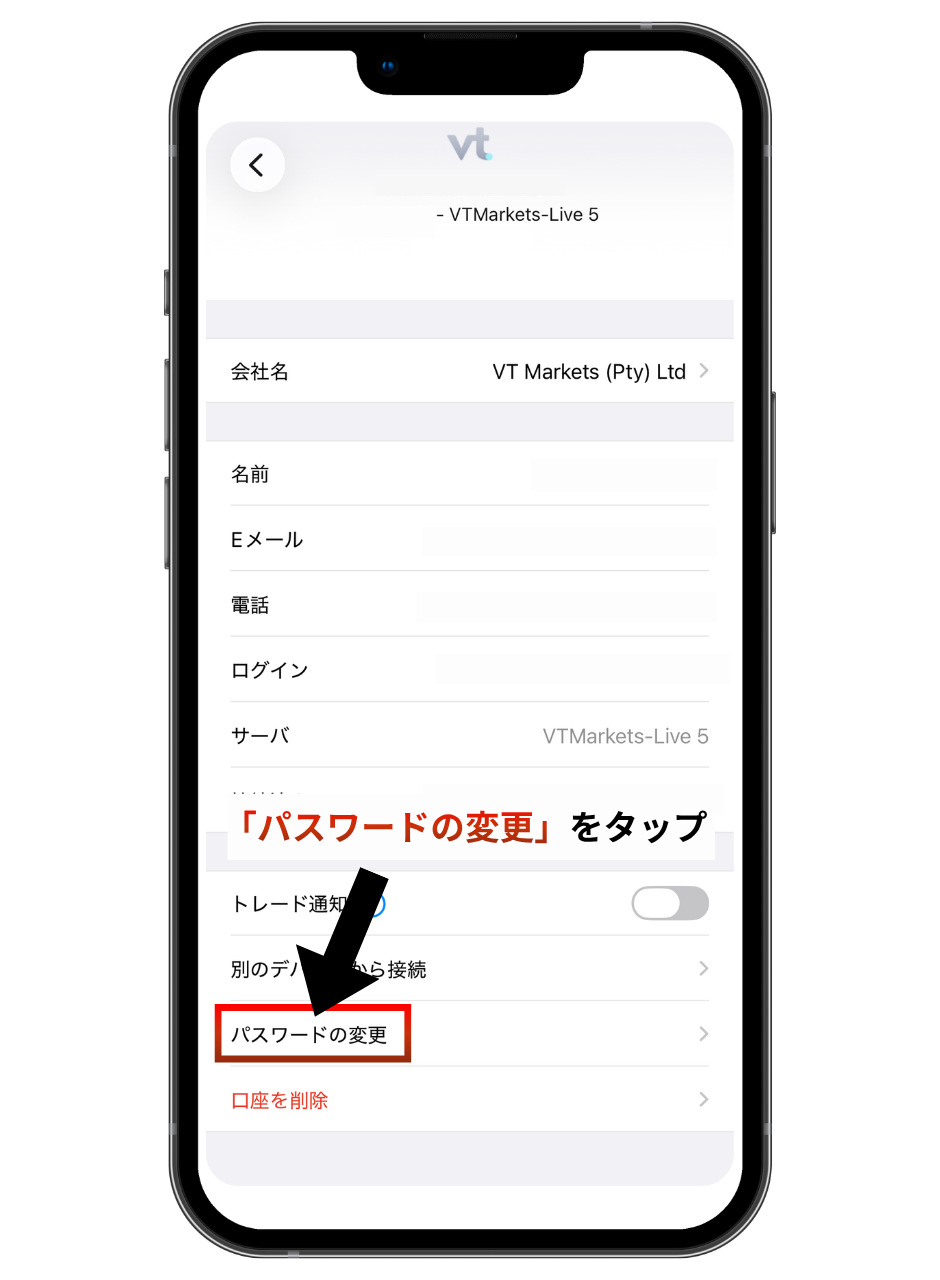
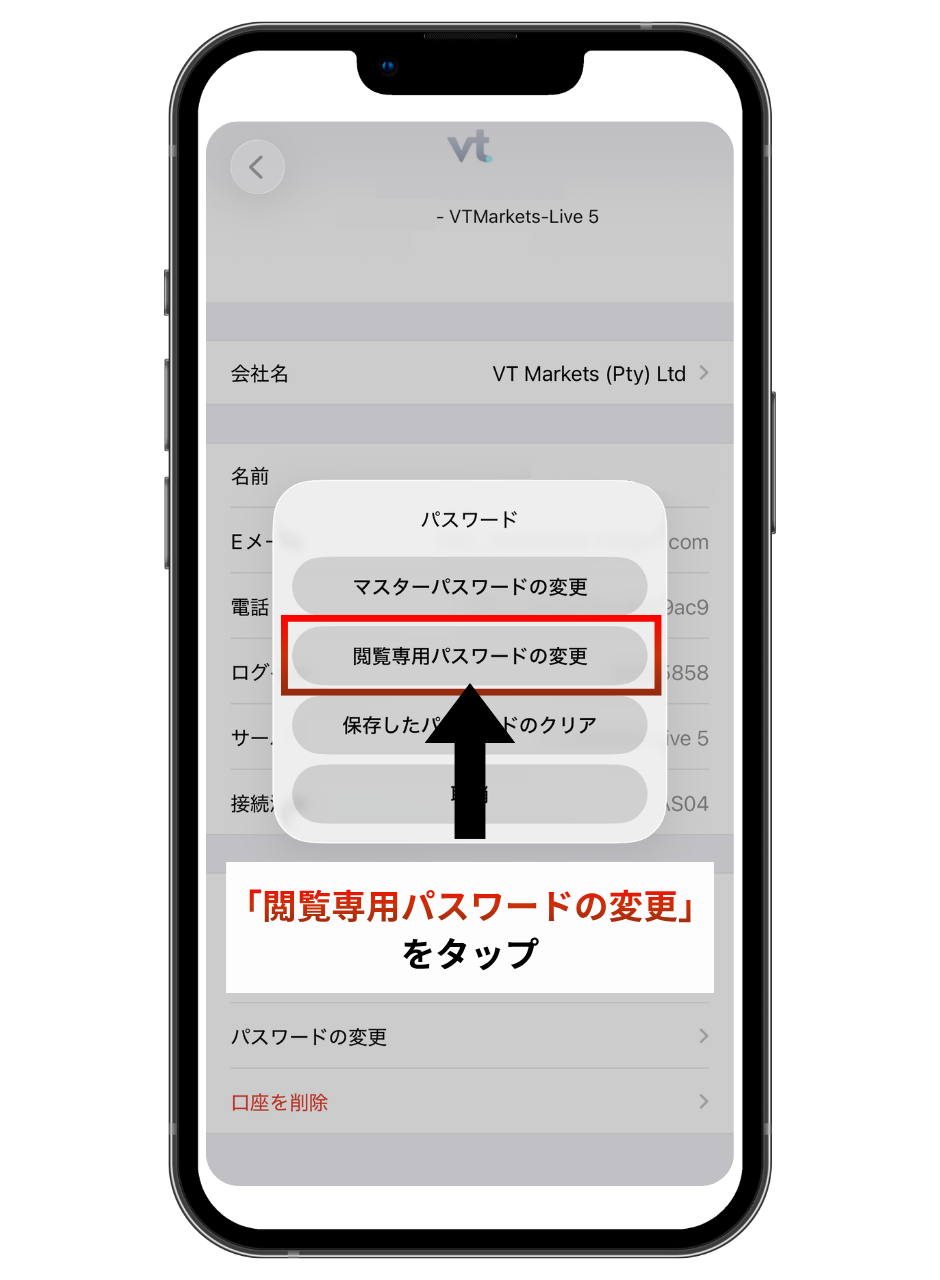
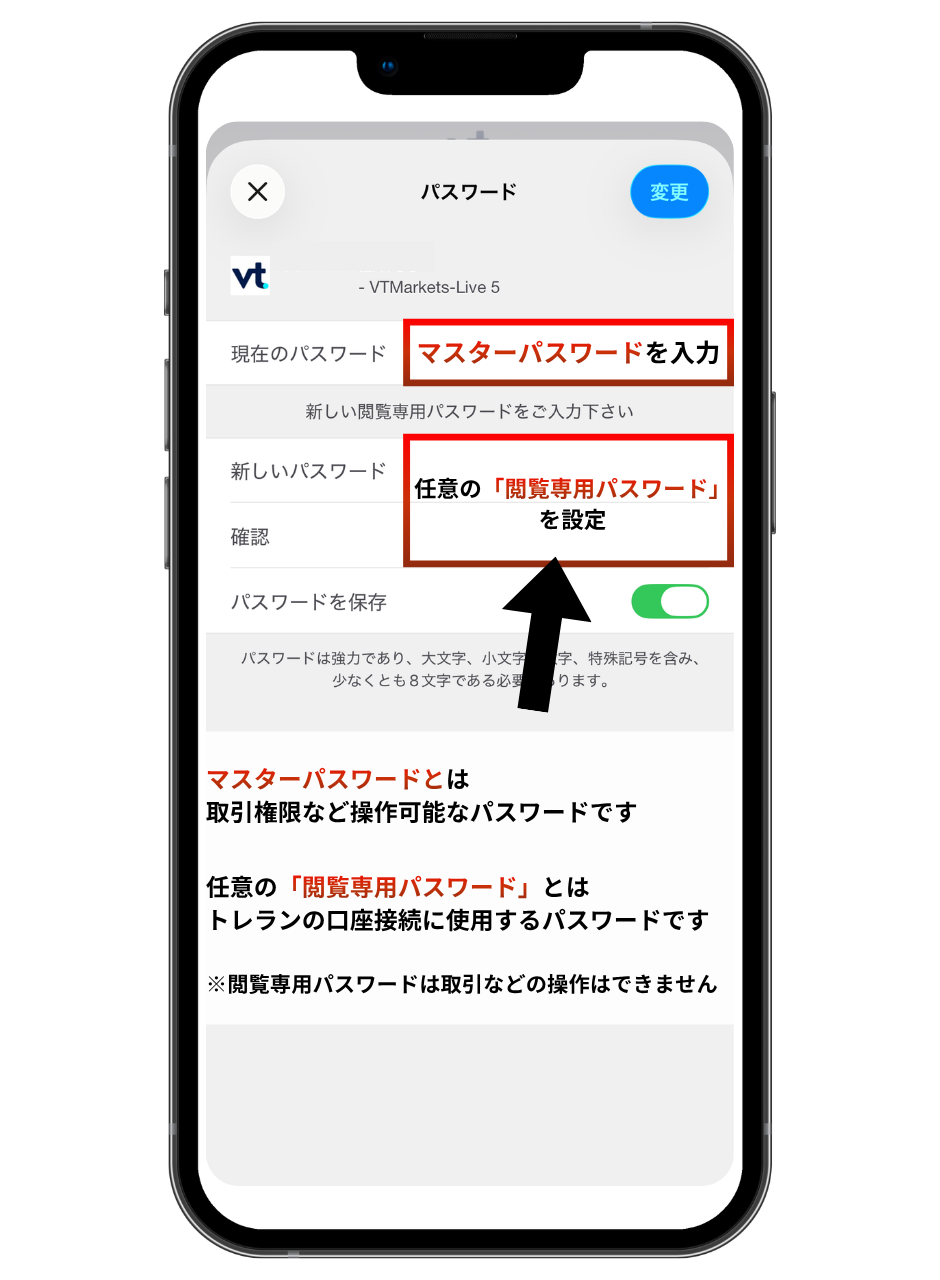
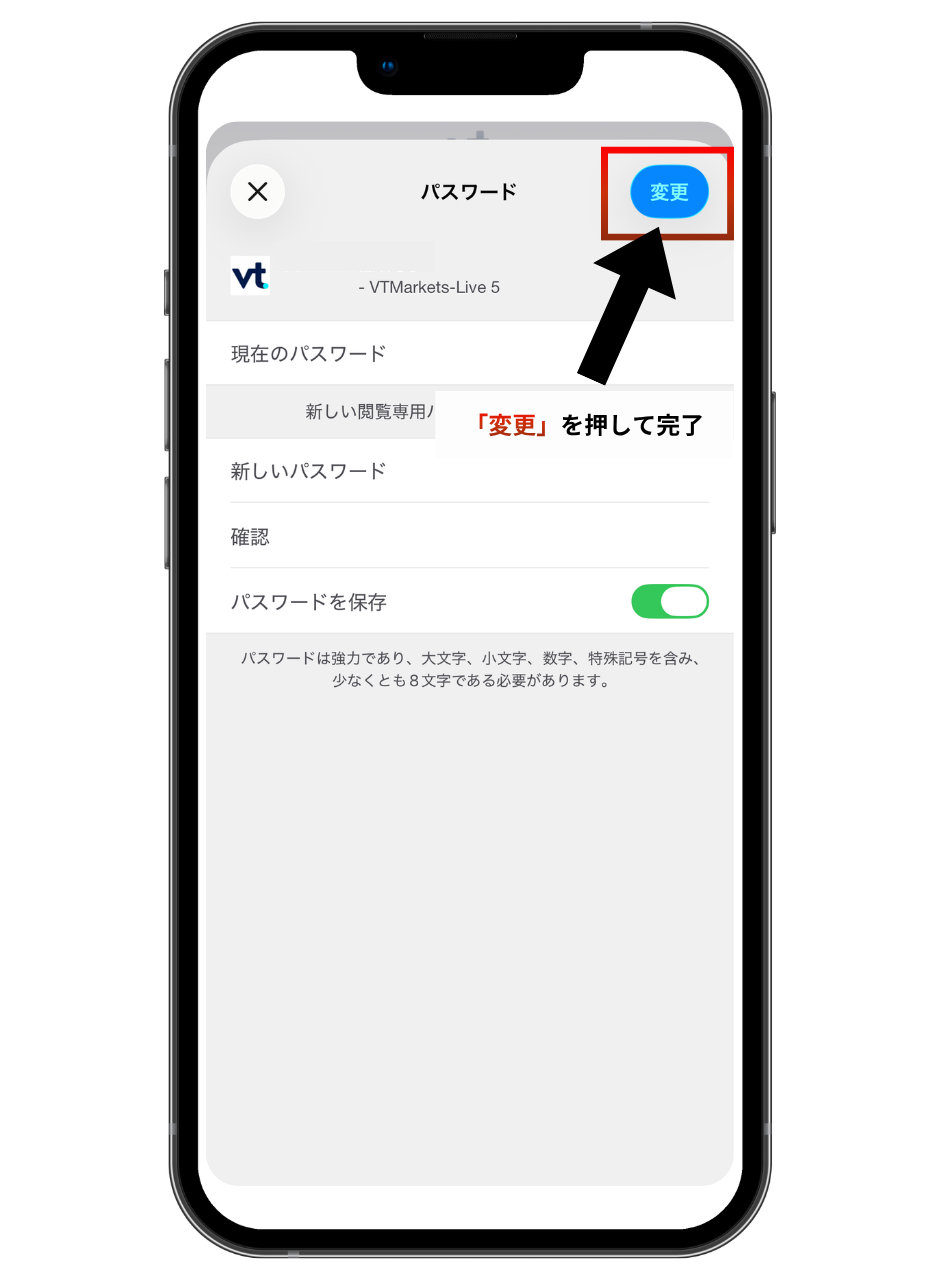
閲覧専用パスワードの設定が終わったら、画面右上の「変更」をタップします。
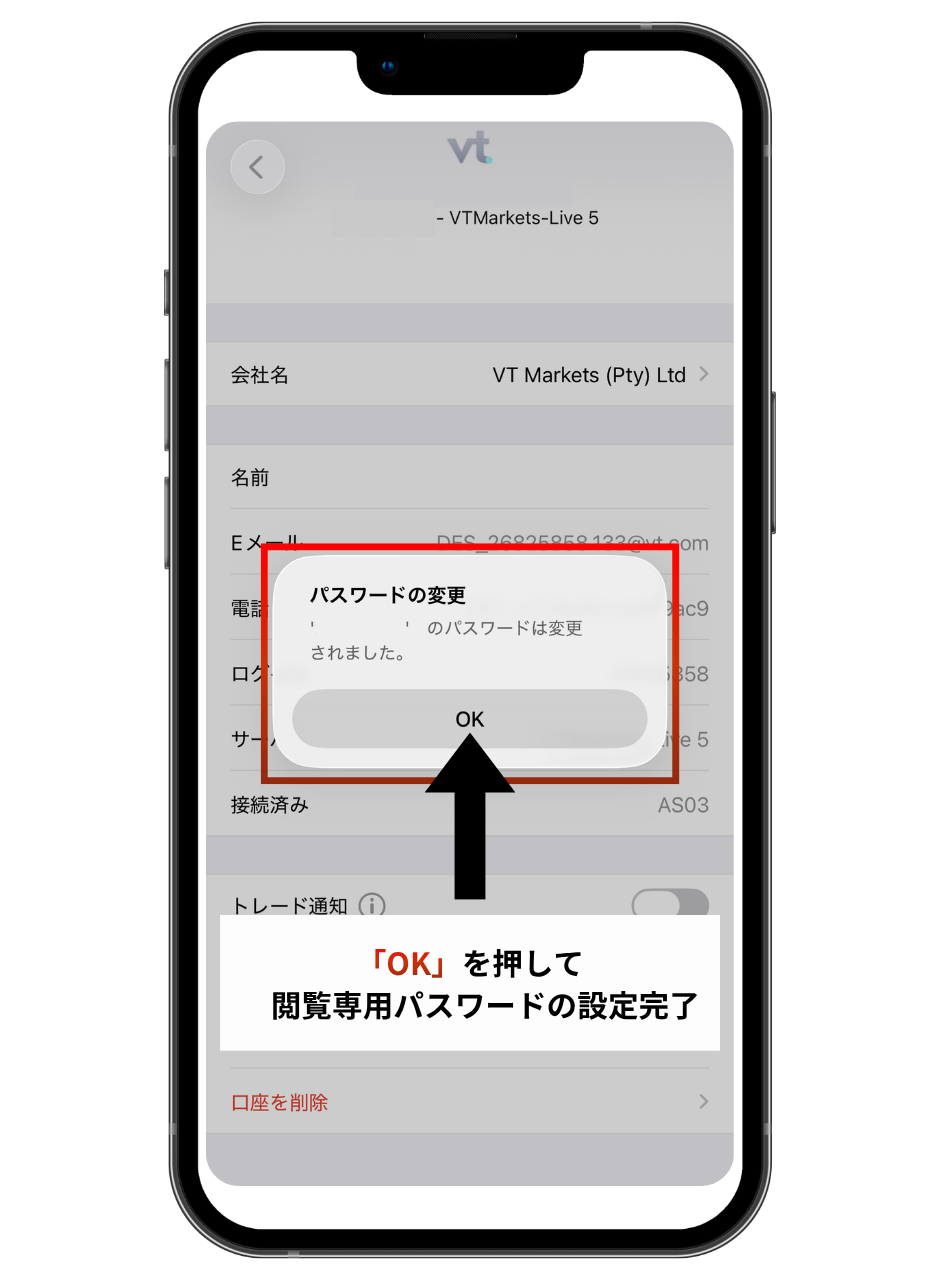
閲覧専用パスワードの設定または変更が完了すると、変更完了のポップアップが表示されます。
「OK」を押すと設定が完了します。
トレランの画面に戻り、先ほど設定した「閲覧専用パスワード」を入力します。
入力が完了したら、「接続してデータ取得を開始する」をタップします。
「接続が完了しました」と表示されたら設定完了です。
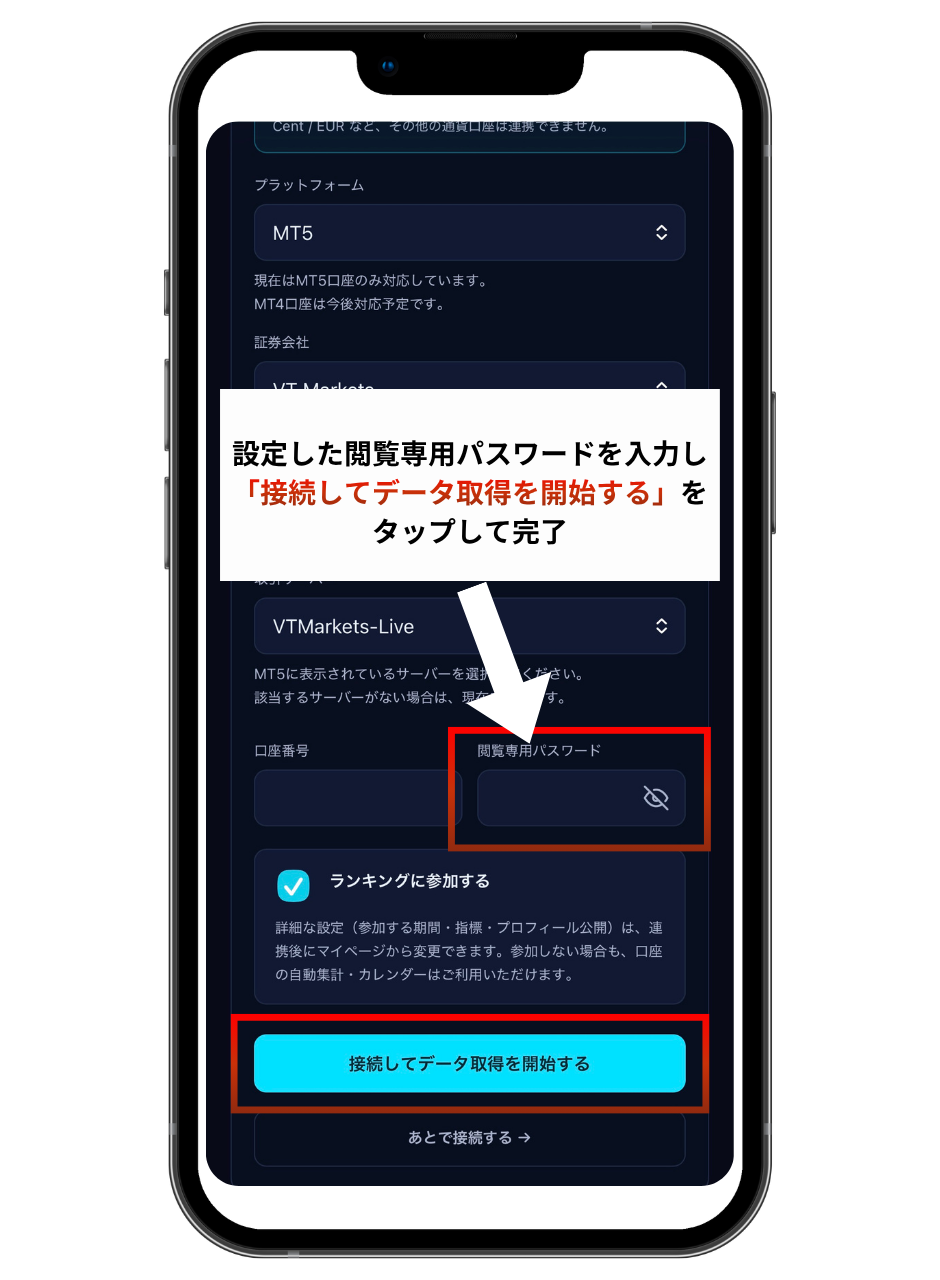
閲覧専用パスワード以外の入力内容は保持されます。
パソコン版MT5での設定手順です。
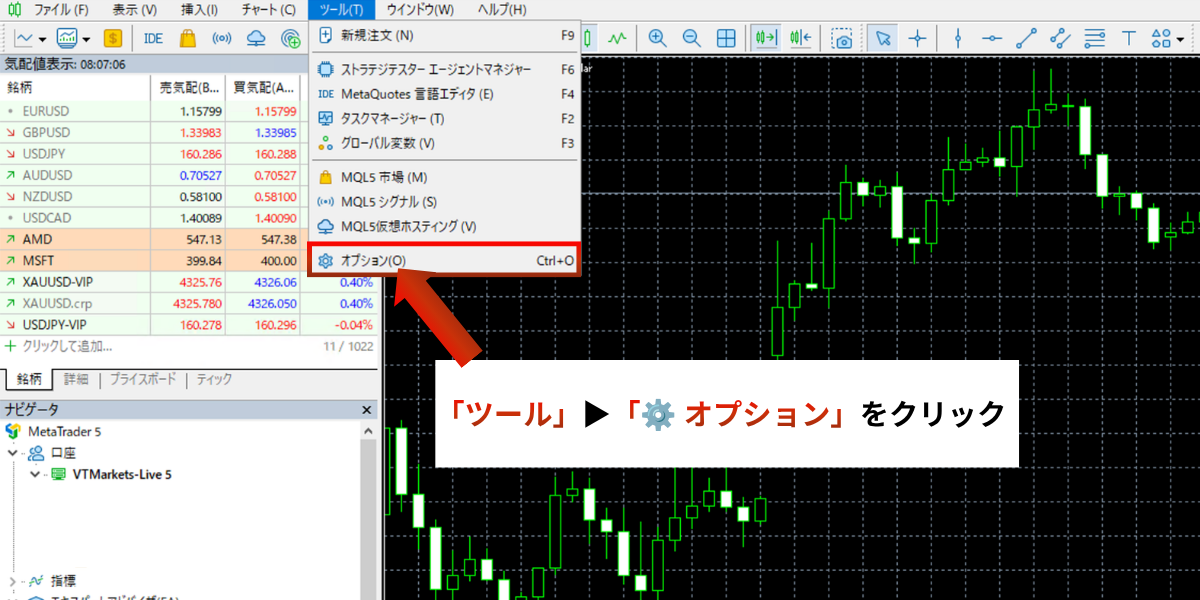
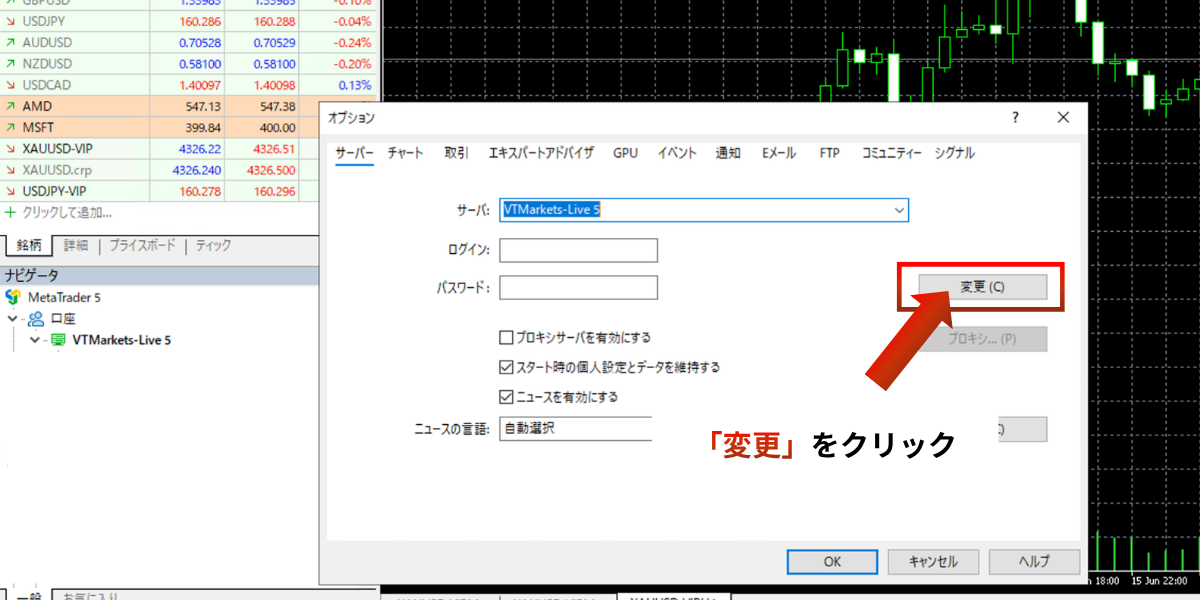
リードオンリー(閲覧専用)でログインしている場合は、「変更」をクリックできません。
必ずマスターアカウント(取引権限のあるアカウント)でログインしてください。
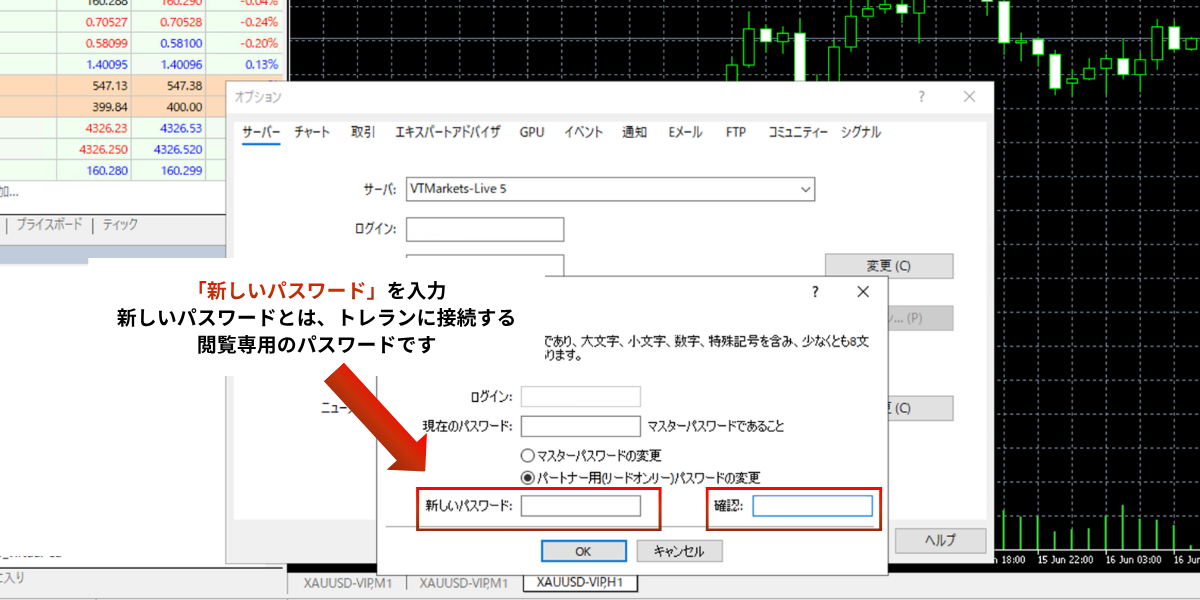
現在のパスワードには、取引権限のあるパスワード(マスターパスワード)を入力します。
次に、「パートナー用(リードオンリー)パスワードの変更」にチェックを入れます。
※「マスターパスワードの変更」にはチェックを入れないように注意してください。
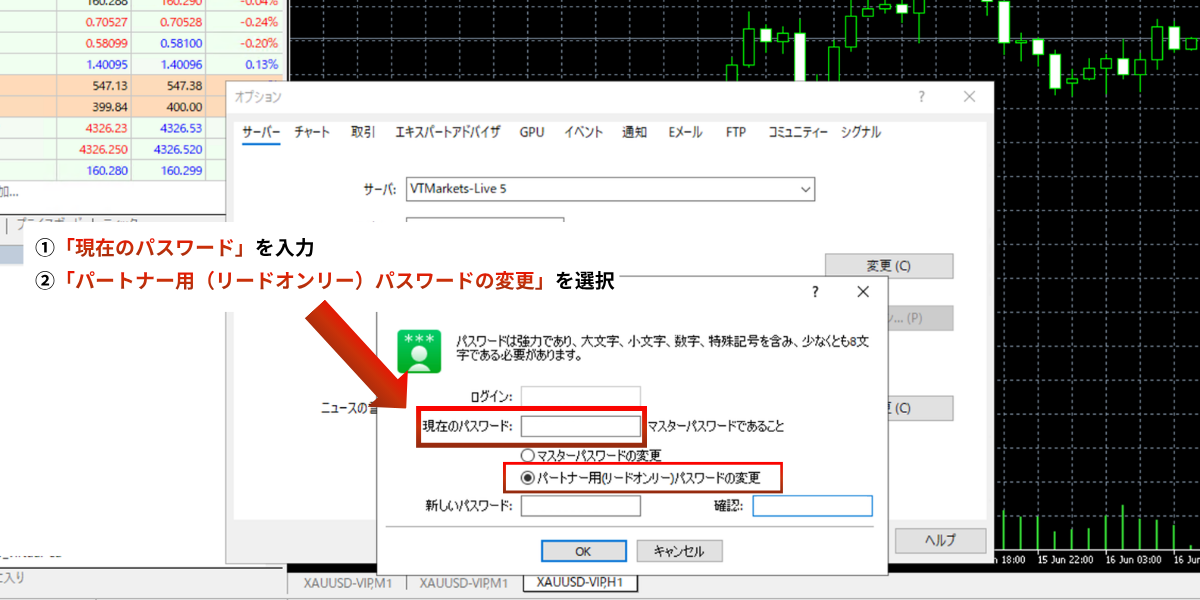
新しいパスワードとは、トレランに接続するための「閲覧専用パスワード」になります。
入力後、「確認」にも同じ閲覧専用パスワードを入力し、「OK」を押します。
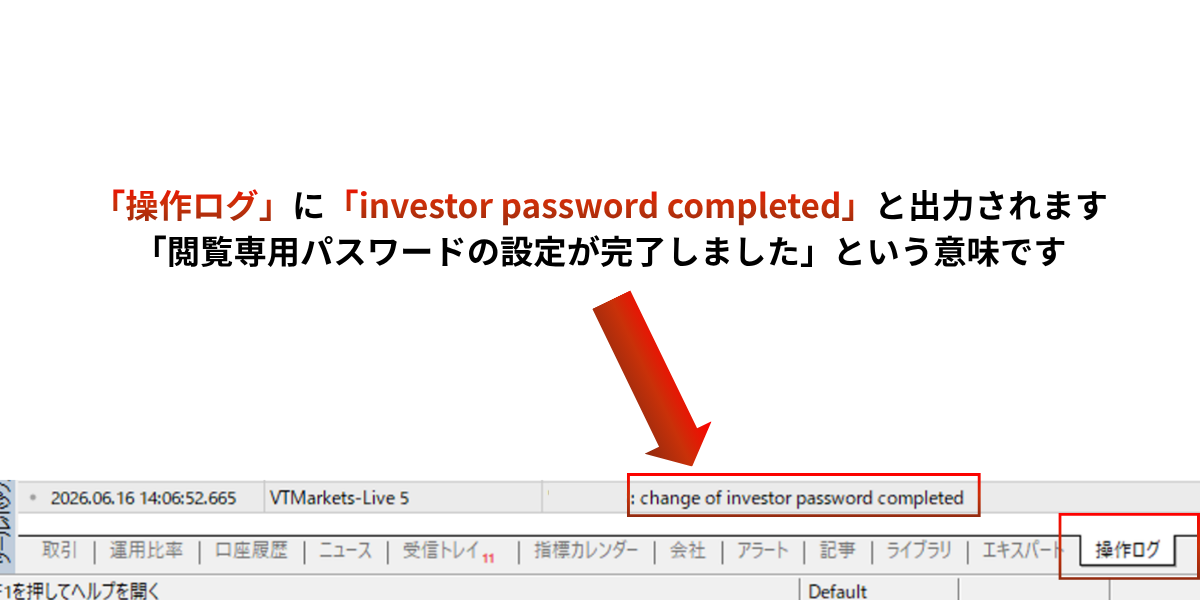
念のため、画面下側にある「操作ログ」も確認しましょう。
閲覧専用パスワードの設定が完了すると、ログに「investor password completed」と表示されます。
これは、「閲覧専用パスワードの設定が完了しました。」という意味です。
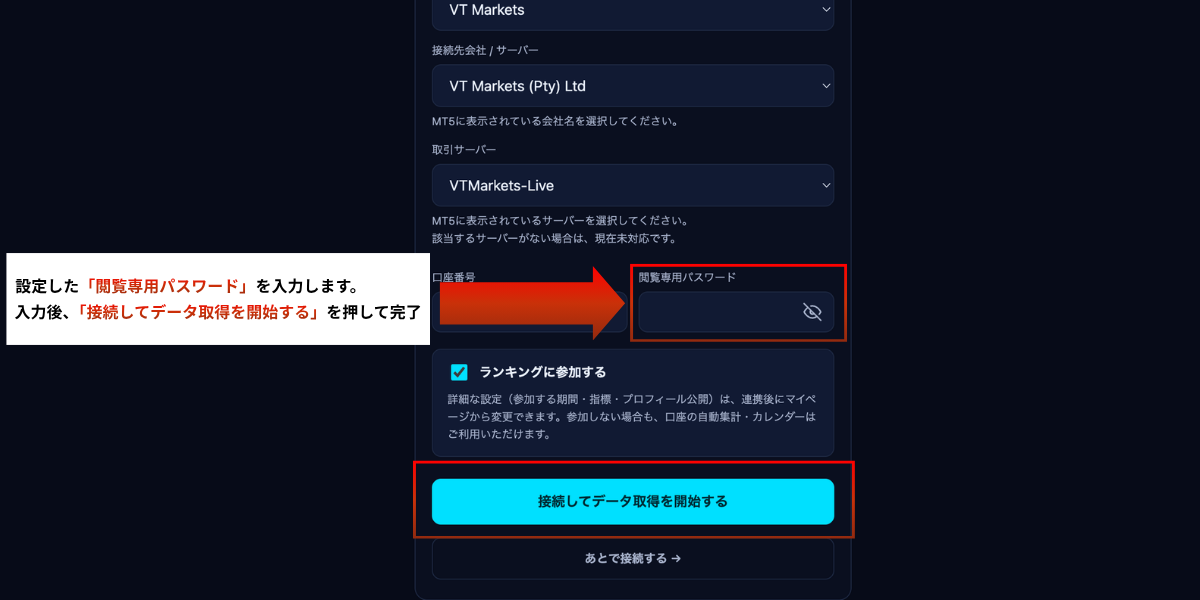
設定したパスワードを、トレランの「閲覧専用パスワード」の欄に入力してください。
入力が完了したら、「接続してデータ取得を開始する」をクリックします。
接続が成功したら、設定完了です。
閲覧専用パスワード以外の入力内容は保持されます。